文書の過去の版を表示しています。
削除済み
対象アカウントタイプ
下記アイコンをクリックすると、アカウントタイプの詳細が見れます。


削除済みファイル一覧を表示できます。
ファイルの復元を行うことができます。
リストの共通機能については、こちらも参照ください。
完全削除:
削除済み内のファイルは、1~2日で本システム上から完全削除されます。
削除済み内のファイルは、保存期限以前でも完全削除の対象になります。
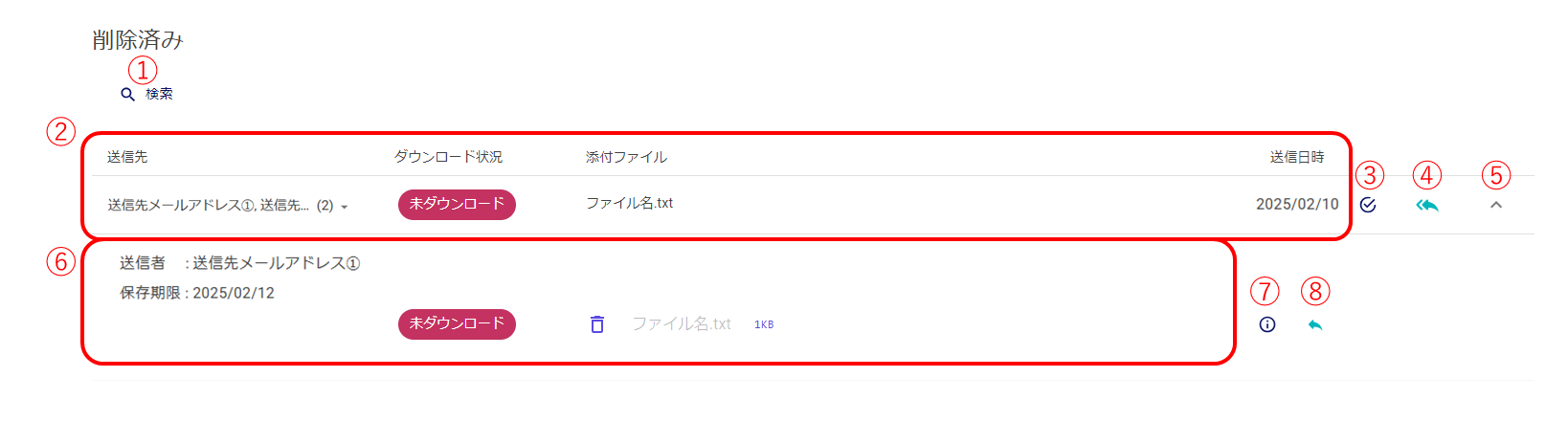
①検索
クリックすると検索条件の入力欄が表示されます。

②送信情報
以下の情報を表示します。
| 送信先 | 送信先(受信者)のメールアドレスが表示されます。 |
|---|---|
| ダウンロード状況 | ダウンロード状況が表示されます。。 複数の宛先に送った場合、送信先のうち誰か一人でもダウンロードした場合、ダウンロード済みに変化します。 送信先別のダウンロード状況は確認できません。 |
| 添付ファイル | 送信されたすべてのファイル名が表示されます。 |
| 送信日付 | 送信日付が表示されます。 当日中の場合は、時間が表示されます。 |
送信先
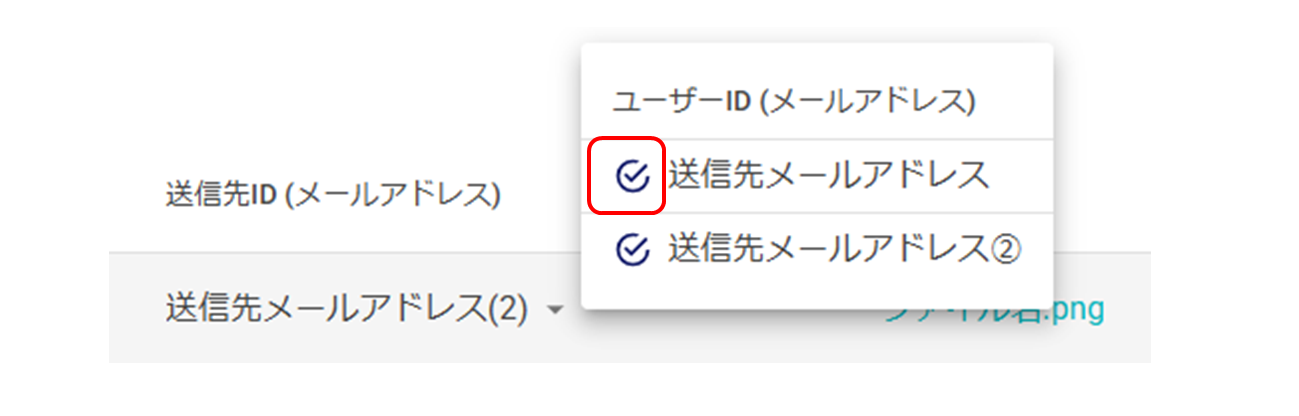
 このアイコンを押すと、送信先一覧が表示されます。
並び順はメールアドレスで並び替えされます。
各送信先へのメール配信状況はメールアドレスの左のアイコンで表示しています。
| アイコンなし | 通知メール送信状況を問い合わせていることを示します。 |
|---|---|
 | 通知メールが正常に送信されたことを示します。(※1) |
 | 存在しないメールアドレスなどにファイル送信した場合は、このステータスになります。 |
更新頻度:
通知メール送信状況は1時間毎の更新になります。
重要:
通知メール送信状況は、通知メールが正常に送信されたかを表します。
メールアドレス違いなどで意図しない宛先にファイル送信った場合も、メールアドレスが存在すれば通知メールは送信成功になりますので、宛先入力は間違いの無いよう確認をお願いします。
重要(※1):
通知メール送信状況は、相手のメールサーバーに届いたかの判定になります。
相手のメールサーバー内で送信先のメールアドレスが削除されている場合でも、正常送信されたアイコンになることがございます。
ご参考程度にご利用ください。
③通知メール送信状況

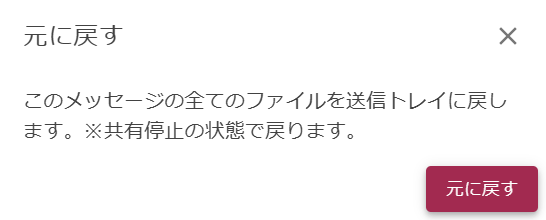
④すべての復元
以下のダイアログが表示されます。
元に戻すをクリックすると、削除したすべてのファイルを復元することができます。
復元されたファイルは送信トレイまたは期限切れに移動されます。
⑤詳細
 | 詳細情報を展開することができます。 |
|---|---|
 | 詳細情報を縮小することができます。 |
⑥詳細情報
以下の情報を表示します。
| 送信者 | 送信者のメールアドレスが表示されます。 |
|---|---|
| 保存期間 | 保存期間が表示されます。 |
| ダウンロード状況 | ダウンロード状況が表示されます。 |
| 添付ファイル | 送信されたファイル名が個別に表示されます。 |
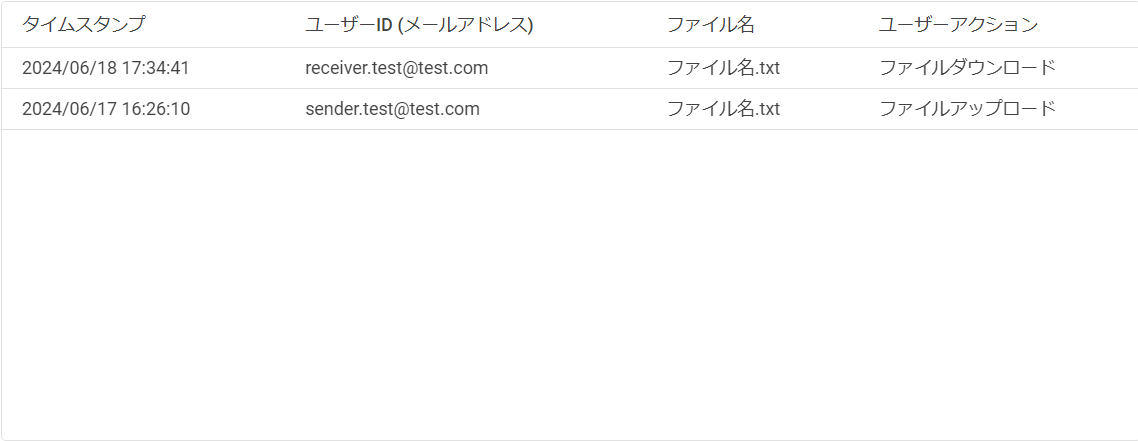
⑦ファイル履歴
ファイルに関する操作の履歴が表示されます。
⑧個別の復元
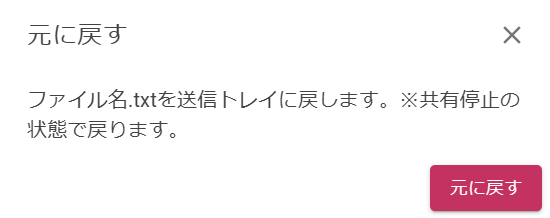
以下のようなダイアログが表示されます。
元に戻すをクリックすると、削除したファイルを個別に復元することができます。
復元されたファイルは送信トレイまたは期限切れに移動されます。