お客様自身の基本情報を登録します。
基本情報の登録と共に、ファイルを送信した企業へ利用申請(テナントへの参加申請)も同時に行います。
| 利用申請について |
テナント画面へアクセスするためには、利用申請を行う必要があります。 ユーザー登録時に、招待コードを入力することで、基本情報の登録と、ファイルを送信したい企業への利用申請(テナントへの参加申請)を同時に行います。 招待コードが不明な場合は、テナント(ファイルの送信元企業)の担当者までお問合せ下さい。 テナント管理者から承認されると、テナント画面へアクセスできるようになります。 |
|---|
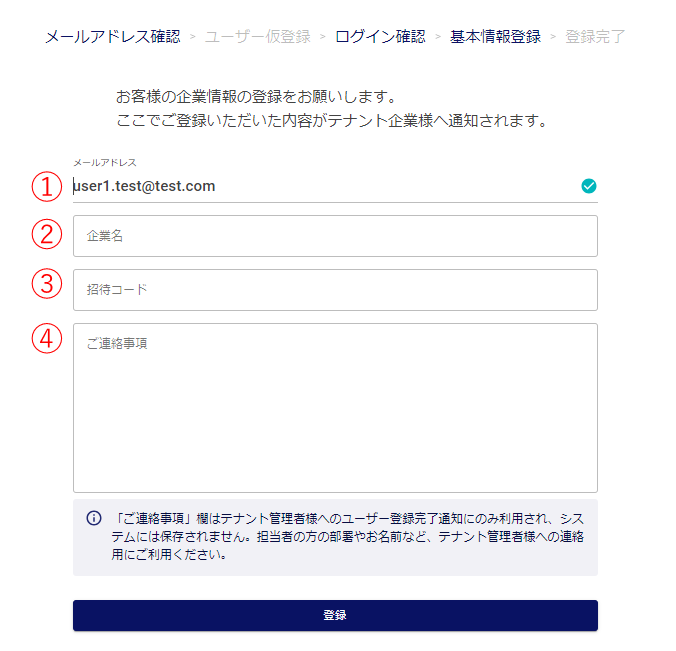
①メールアドレス (編集不可)
メールアドレスは変更できません。②企業名 (必須入力)
お客様の企業名を入力します。テナント申請でユーザー名としてテナント管理者に通知されます。
③招待コード (必須入力)
招待コードを入力します。テナントへ参加するために招待コードが必要です。
あらかじめ、テナント管理者より、直接招待コードを共有してもらう必要があります。
招待コードが不明な場合は、テナント(ファイルの送信元企業)の担当者までお問合せ下さい。
④ご連絡事項 (任意入力)
申請に付属するメッセージを追加します。申請時に、テナントの管理者へこのメッセージが送信されます。
この項目は、テナント管理者へのユーザー登録完了通知にのみ利用されます。
部署名や、お名前など、テナント管理者への連絡用にご利用ください。
こんなエラーが出たとき
Question:基本情報登録で、「Status:400,ErrorMessages:Tenantが存在しません。」と表示されました。
次のページ
戻る